顯示具有 Firefox火狐瀏覽器 標籤的文章。 顯示所有文章

2011年9月8日 星期四

檢查書籤(我的最愛)是否失連AM-DeadLink4.4-繁中-多國語言-綠化

載點:擇一即可
megaupload
wupload
badongo
其他分流


這軟體可以裝在可攜式硬碟內!!
也就是自行綠化....
Photobucket

使用範圍:
IE、FireFox、Google chrome、Opera
url檔、TXT檔、htm檔、html檔...

基本上都支援到了...(不支援的瀏覽器種類可以輸出書籤檔...用檔案查)

使用時電腦須連接至網路Photobucket

這對我這種....書籤(我的最愛)多到嚇死人的很好用
基本上中文軟體好像沒啥好介紹...

Photobucket

Photobucket

Photobucket

Photobucket

除了幫你判斷是否失連外...還可以判斷轉址!
可以批量刪除壞掉的網址...

2011年6月3日 星期五

YouTube播到一半卡住不動...解決辦法

"YouTube播到一半卡住不動"實際上這種情況有很多種!!

進度條慢慢讀取(預讀)...讀取到一半...卡一下後瞬間跳滿!
這是"網路的連接"出現問題,導致後面的資料沒有下載完成,
通常的處理方式是 按 F5 或是 Ctrl+F5 重新整理即可。

進度條的預讀都正常...影片播到一半(很多是播到9成)就自動暫停,無法繼續向下播出..."舊的影片存檔"才會出現這種問題...
較新上傳的影片沒有這種問題...
這是"YouTube"本身的問題!!將YouTube改成html5模式即可排除。

進入網址後,移到最下方 加入HTML5試用版。

html5模式要加入書籤(我的最愛),因為有時候會自動還原需要重新使用。

至於以上兩招都處理不好的網友...
那就是你們個人電腦(或網路或防火牆或...反正就是個人的用戶端這邊)的問題!!

那麼我會建議
1.刪除瀏覽歷程紀錄...再去試試看,如果瀏覽器內存的密碼有分開的話,密碼可以不用刪除。

如果還不行
2.重新去各個官方下載新版的瀏覽器,重新安裝。不要亂下一些莫名其妙沒聽過的瀏覽器...

如果已經做到了這一步...還不行
那麼牽扯範圍就太廣了...不好猜...
如果你有認識電腦比較厲害的建議找人來看...
在沒有人可以幫助你的情形下...我會建議...重灌吧

重灌還是解決不了!
那麼...排除重灌技術不良的因素後...
就是硬體了...建議先檢查線路...然後網卡...然後記憶體.顯卡.硬碟......

如果到這還解決不了...請擊點這裡然後仔細再檢查一遍...
無限循環...3QPhotobucket

2010年8月13日 星期五

PLURK 表情圖案 插件...Firefox、Google Chrome

1. 使用 Firefox
2. 安裝 Greasemonkey
3. 重新啟動 Firefox
4. 點 http://www.jiayun.org/src/greasemonkey/onionplurk.user.js 選安裝(以後更新都是重複這步)
5. 重新整理 Plurk 網頁

內含很多可愛的動畫
可以在Plurk聊天時方便發表....
* 最原始程式取自 http://blog.neofreko.com/index.php/2008/06/25/onion-and-plurk/
* 洋蔥頭表情取自 http://blog.roodo.com/onion_club/
* 其他表情取自 http://www.addemoticons.com/

..................................................................................................................................
1.使用Google Chrome
2.安裝Chrome Extensions
3重新啟動Google Chrome 即可

官網http://rachel28.pixnet.net/blog

實際使用情況
Photobucket
很方便...
這個軟體用的照片空間跟我用的一樣耶都是photobucket.....請安靜使用....宣傳太大...photobucket可是會掛掉的0.0

建議用下面的方法....做一個專屬於自己的圖片網站連結...
把圖片通通傳到自己的圖片網站...然後再用下面的方法做一份...
不然大家都用它原始的圖片網站....會掛的很快!!

以下是直接轉自該軟體作者的網站....
RPlurkSmileys 用書籤自訂表情符號方法

提醒: 要先安裝表情符號RPlurkSmileys最新版哦!
*有多台電腦要重新編輯很麻煩?? 放心, 用書籤同步或書籤匯入匯出動作就可以了哦!!
前置作業
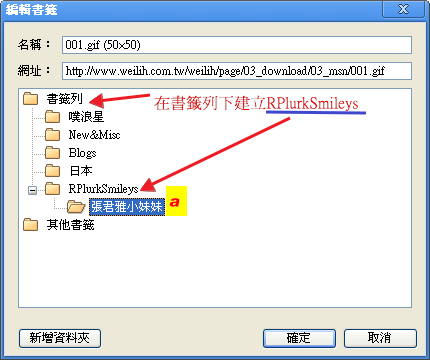
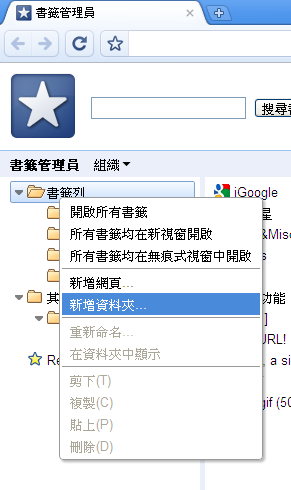
1.以書籤管理員在書籤列先新增一資料夾 , 命名為"RPlurkSmileys"(不可為其他名稱)
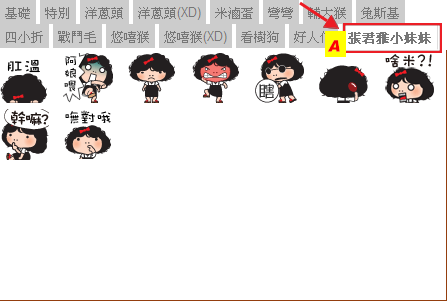
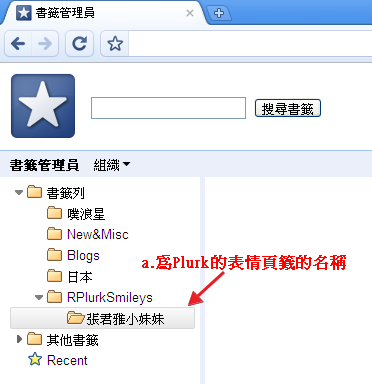
2.在書籤列->RPlurkSmileys->新增想增加的表情符號資料夾(名稱將顯示在Plurk的表情符號頁籤)
將喜歡的表情加入書籤方法
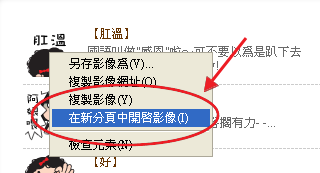
1.在網路上看到喜歡的表情,按右鍵選在新分頁開啟影像。
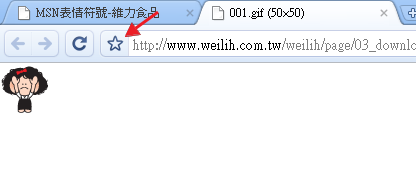
2.按星星加入書籤, 按編輯鈕選擇資料夾
3.加入書籤列->RPlurkSmileys裡己建立的資料夾
5.重開Plurk即可看到加入的表情符號。

2010年8月2日 星期一

[本月經典]WINDOWS 7 64位元 下的RAMDISK-完整教學

開頭隨便屁兩句:

最近在玩WIN7...
我發現!!
WIN7好爛!!我想回XP了....(原因不想詳述...詳述我會歸懶趴火...)

好吧~言歸正傳
WINDOWS7 64位元 下的RAMDISK....哀~真是吃飽了撐著...(還是廢話0.0)

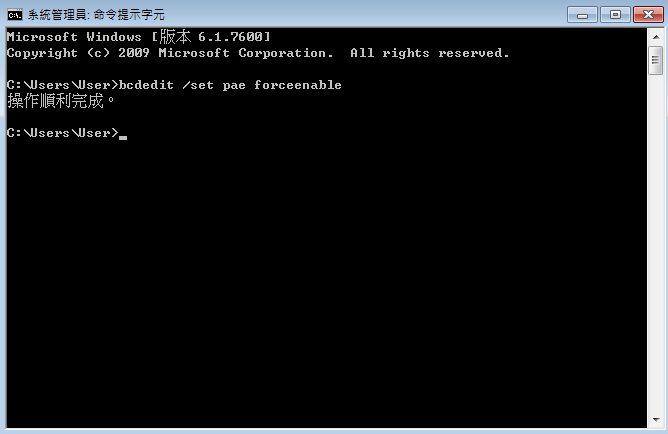
1.開啟PAE
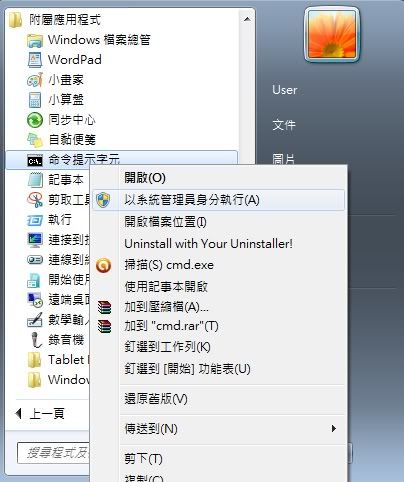
開始功能表→所有程式→附屬應用程式→命令提示字元(右鍵選擇"以系統管理者身份執行")
Photobucket

輸入
bcdedit /set pae forceenable
Photobucket

重開機即可...開啟PAE

2.下載Dataram RAMDisk
官網下載最新版V3.5

安裝檔上按右鍵,選擇「以系統管理員身份執行」←(別目小~是安裝檔~還沒安裝!!要用管理員的身份才能安裝!!)

裝完後,執行...
C:\Program Files (x86)\RAMDisk\RAMDisk.exe
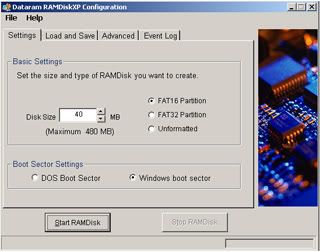
Photobucket

要設兩個地方...
Disk Size=設定RAMDisk的大小。
我的電腦有4G記憶體,我拿1G來用差不多(1024MB=1GB)。
請按自已電腦的實際配置作調整,注意要留足夠的記憶體給系統使用(最好留2G以上)

選 FAT32 Partition=檔案系統 (不用懷疑...NTFS的系統、也是設FAT32 Partition...省空間)

擊點Start RAMDisk後重新啟動電腦。

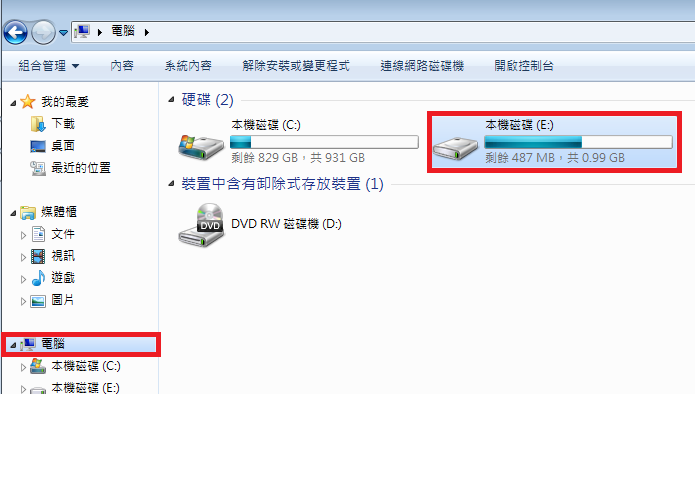
進入檔案總管
擊點 電腦
鏘鏘鏘鏘....就會多一顆...
Photobucket

接下來就是把一些哩哩雜雜的暫存檔....有的沒的通通設近RAMDisk來加速
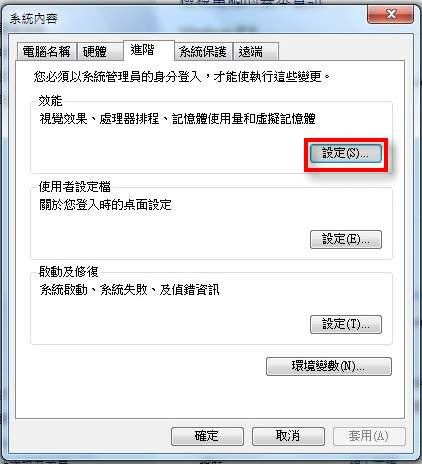
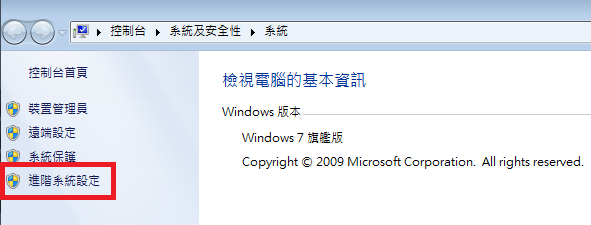
在 "電腦" 上按右鍵→內容→進階系統設定
Photobucket

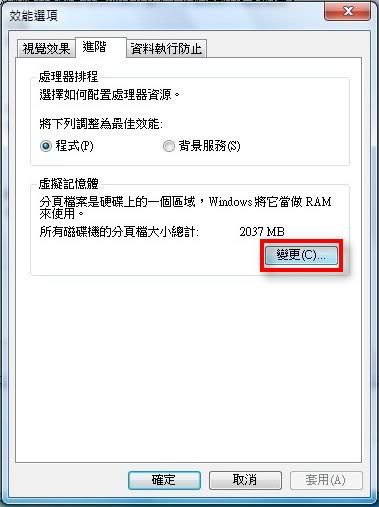
選擇 進階→效能→設定
Photobucket

變更虛擬記憶體內容
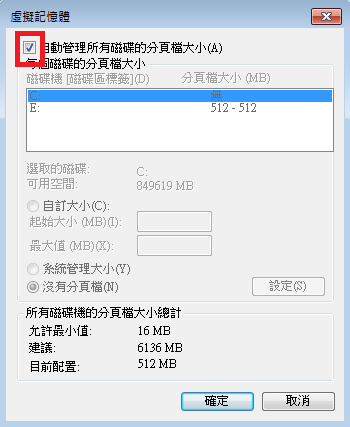
Photobucket

取消 自動管理所有磁碟的分頁檔大小
Photobucket

此時會跳出警告,不管它直接選"是"
因為目前是全部關閉...所以他會哀哀叫..很正常...

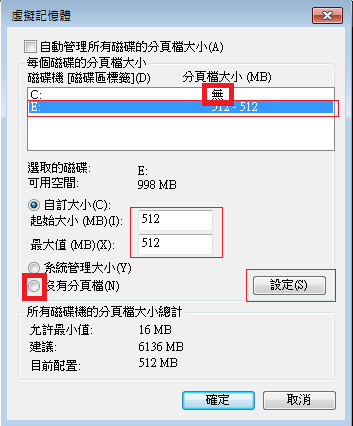
關閉C槽的分頁檔,並將分頁檔設到RAMDISK中
記得先 擊點 C: → 沒有分頁檔 → 設定
後擊點 E:→自定大小→填上數字→ 設定
不要忘記點 設定 嘿....不然會無效...
Photobucket

最後擊點確定....搞定一樣設定了...恭喜...

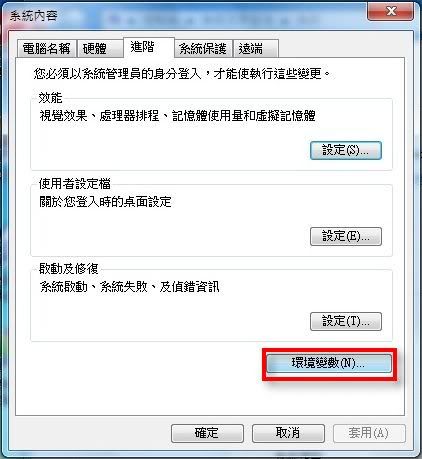
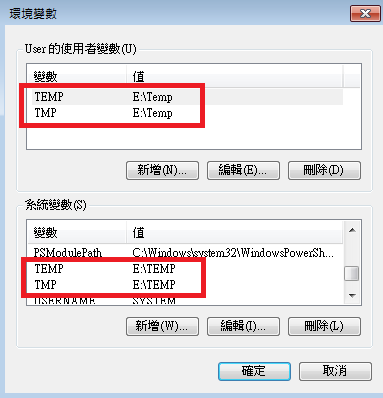
接著就擊點 系統內容→進階→設定環境變數
Photobucket

把TEMP與TMP的路徑..通通設到RAMDISK裡面
看清楚嘿...有四條!!
Photobucket

這裡要注意一下
如果安裝比較大型的軟體...有超過G的那種...最好把環境變數先弄回實體記憶體內(路徑忘記沒關西~隨便設...裝完再設回來)....不然有可能會導致安裝失敗...
或者不想用這一步也可以...直接跳過...到下一個設定

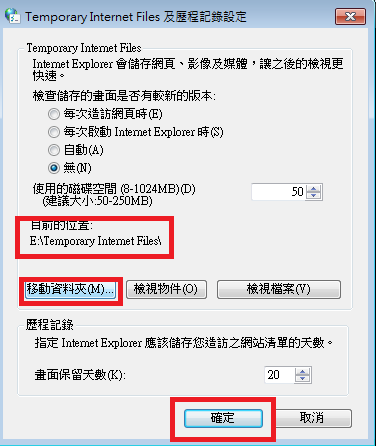
接著設定IE暫存,選擇 控制台→網路與網際網路→網際網路選項→瀏覽歷程紀錄→設定→移動資料夾

建議修改成 E:\IE TEMP
一看就知道是IE的(跟火狐的分開)....有些地方有實際用途...暫且不提
Photobucket

然後需要登出...點"是"...

注意:IE首頁~請改成空白頁!!否則剛開機他會去讀離線網頁(設在E槽已經被砍掉了)...會讀不到...
(工具→網際網路選項→使用空白頁→確定)


再來搞FIREFOX...
網址列輸入
about:config
按ENTER

會叫你發誓一定要小心.....隨便發個誓吧...
我發誓~如果我不小心的話...那我就重灌FIREFOX....XD

接著右鍵"新增字串"

輸入
browser.cache.disk.parent_directory

然後會要求輸入字串的值
輸入
E:\FIREFOX TEMP

然後關掉火狐...通通關掉....重開機...搞定...

注意:FIREFOX首頁~請改成空白頁!!否則剛開機他會去讀離線網頁(設在E槽已經被砍掉了)...會讀不到...
(工具→選項→當FIREFOX啟動時→使用空白頁→確定)

想知道差在哪?變多快?
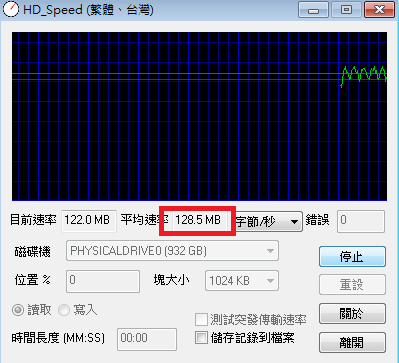
下載HD SPEED
即可測試

以我的電腦舉例
原本的我所用的SATA3速度是128.5MB/秒左右
Photobucket

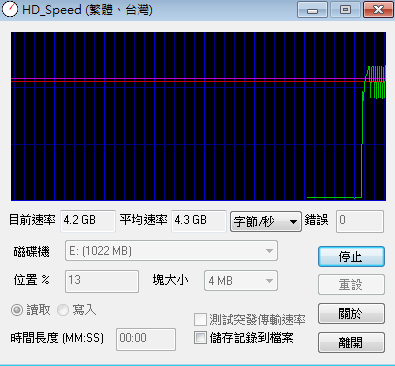
改成用RAMDISK所執行的檔案
讀取速度激增至4.3GB/秒
(DDR3的RAM)
Photobucket

注意:RAMDISK內的資料重開機後就會洗空...別放重要的東西進去...

...................................................................
設置RAMDISK(虛擬硬碟)~僅適用於~記憶體大於3.25G...卻使用32位元系統的網友
(很尷尬??開頭不是寫64位元嗎?是阿沒錯...雖然我寫教學..但是我不建議64位元這樣設)

閒聊一下
RAMDISK(虛擬硬碟)、虛擬記憶體、SSD固態硬碟延長壽命的迷思....
(這裡很像繞口令...看看清楚...我寫的都有點暈XD)

先從最早的虛擬記憶體開始吧...
虛擬記憶體=可以理解成"拿硬碟去當記憶體用"
到現在微軟的基本功用還有這個功能!!
虛擬記憶體的原意是為了 彌補記憶體不足 才用的..當然也有預讀加速的作用在

RAMDISK(虛擬硬碟)=可以理解成"拿記憶體去當硬碟用"
微軟從來就沒有把它當作基本功能!!
RAMDISK(虛擬硬碟)的原意是為了 彌補32位元無法使用超過3.25G的記憶體
導致"多餘"的記憶體浪費 才用的....當然記憶體存取速度比硬碟快...拿來當硬碟也有加速作用....

講白了~這兩個東西...就是拆東牆補西牆...
時代在進步...
為何微軟不增設RAMDISK(虛擬硬碟)成為OS的基本功能?
因為進步~現在的軟體也都很肥大...動輒好幾G...這時 虛擬記憶體 就是必需的!!
若是如同上文設定成RAMDISK(虛擬硬碟)....勢必要再改回來...改來改去...好玩嗎?

還有因為"虛擬"←這個動作也是要耗資源的....

的確RAMDISK(虛擬硬碟)可以加速軟體的執行!!
但是相對也是一種浪費...而且設定也是要花時間的...一個不好..軟體當掉還是怎樣...可能要面臨重灌的命運...

而"虛擬"是一種運算模式的轉換(可以把他假想成轉檔)...較傷硬體
這些也是為什麼 微軟 有虛擬記憶體...但是虛擬記憶體卻不常用.也不增設RAMDISK(虛擬硬碟)成為OS的基本功能..的原意

當然想要設置RAMDISK(虛擬硬碟)也是可以
但就會常常需要清理RAMDISK(虛擬硬碟)(不可久用電腦..需要常清理)...因為不大...
要多買幾條記憶體...還不如直接買SSD固態硬碟...

很多網友都說記憶體很便宜
是阿~記憶體很便宜...這句話是相對以前的記憶體價格...並不能跟硬碟比...

如果照文章的設定方法設定虛擬記憶體...變成記憶體虛擬成硬碟然後再將原硬碟虛擬成記憶體......這不是多餘嗎= = ...

換句話說 因為記憶體不夠用!虛擬記憶體程式經過虛擬的消耗~把硬碟轉化成記憶體~如今卻是我們把記憶體先刪減了~導致更容易不夠用....

這裡就有人會質疑了3G很夠阿....
錯了!!
會夠用那是因為有虛擬記憶體把硬碟轉過來當記憶體用的緣故!!如今卻把他設掉...變小....那電腦就不能長時間開機使用...執行大軟體也會出現問題
!!

再來看看瀏覽器的設置...經這麼一設
我的電腦大約只能看半天的影片!!就需要重開機...
如果不設RAMDISK(虛擬硬碟)...基本上我的電腦都不用關機...

以上也是我反對 64位元設置RAMDISK(虛擬硬碟)的原因
要看懂可能要多看個幾遍...XD
(如果還是執著於設置RAMDISK...請多看幾次融會貫通...我想你就應該不會執著了)
我反對多買記憶體來設成RAMDISK(虛擬硬碟)
原因同上....超級浪費.....
這樣虛擬來虛擬去...反而造成中間很大的浪費...
使用"虛擬"的東西...並不會比"實體"來的好....
把"實體"轉換成"虛擬"...不該稱之為加速..甚至還該稱之為"減速"

再來回頭看看我們所設置的RAMDISK
設置前:
總記憶體=實體記憶體4G+虛擬記憶體2G(如果依照系統建議..虛擬記憶體為6G)一共....6G(10G)

設置後:
總記憶體=實體記憶體3G+虛擬記憶體512M=3.5G+一顆高速硬碟512M
有跑比較快一點~卻增加很多系統不穩定因素!!

實際上我反對的應該是:為了設置RAMDISK(虛擬硬碟)"刻意"去加RAM...(這樣講好像比較正確...)

因為上面提到SSD固態硬碟...我就想到我之前看的文章
"如何設定 使SSD固態硬碟 延長壽命"...
總歸一句話...把那些常常存取的通通移出SSD固態硬碟...用記憶體或硬碟去執行....

我想說:
買SSD固態硬碟就是為了利用他的高存取速度來達到加速的功用....
不用他來存取...那買來做啥??(難道是當作備份資料碟= =?)
存取檔案較小的....那就沒啥加速了阿....
存取檔案較大的....多來個幾次...嘿嘿...
由於SSD固態硬碟存取次數跟使用壽命搭上密不可分的關西(有一腿...XD)
所以一切都是命....

2010年7月28日 星期三

Firefox所有版本下載-全部版本都有

我是不建議安裝最新版!!因為很多插件都跟不上!!
有那種做白老鼠的感覺= =
我會比較偏向建議安裝次新版!!或是沒有問題的版本!!

舊版下載方式如下
請至全部版本資訊尋找想要的版本跟資料

再來手動更改載點:以下為Firefox載點樣式(此為官方載點~非私人載點~請安心服用)

http://download.mozilla.org/?product=firefox-3.6.8&lang=zh-TW&os=win

紅色為版本編號
藍色為作業系統種類
改好之後直接貼到網址列、Enter後、即可下載官方的載點!!

..................................................................
安裝Firefox記得要反安裝後、再手動移除Firefox設定檔!

預設路徑如下:
在Windows 2000/XP/Vista 中,通常在
%AppData%\Mozilla\Firefox

而Windows Vista/W7的預設路徑為
C:\Users\[User Name]\AppData\Roaming\Mozilla\Firefox

在Windows 95/98/Me中,在
C:\WINDOWS\Application Data\Mozilla\Firefox

在Linux中,在
~/.mozilla/firefox

在Mac OS X中, 在
~/Library/Application Support/Firefox

..................................................................
firefox不能儲存設定或某些插件怪怪的時候、可以叫出設定檔管理員!
執行→firefox.exe -p→新增使用者設定檔
然後把舊的使用者刪除 即可

要記得先備份書籤 跟 附加元件.因為會整個移除
這個動作最好剛裝firefox時馬上用!!以後比較不會有問題!!

2010年6月7日 星期一

Firefox 內容過多會變成空白 處理方式

愛看小說的大大應該常常會用到...
忽然想到可以拿來寫....XD

當文字太多的時候或是內容太多的時候Firefox會處理一半....
有些會空白....
就要用IE去開....麻煩啦!!

現在教一招可以一勞永逸!!

1.安裝Stylish擴展插件

2.新增一個空白樣式..
Firefox重新啟動後右下方...編寫新樣式→空白樣式

3.名稱隨便打(本人是打 處理空白 )
標籤...不用管
內容貼上:
@namespace url(http://www.w3.org/1999/xhtml);

@-moz-document url-prefix(http)
{
div[class="postmessage defaultpost"]{
overflow: visible! important;
}
table[class="t_table"]{
width: 100% !important;
}
}

即可......這是"所有網頁"都通用的語法....!!

如果不需要所有網頁只想要單獨某些網域....可以貼這樣
@namespace url(http://www.w3.org/1999/xhtml);

@-moz-document
domain("blogger.com"),
domain("google.com.tw") {
div[class="postmessage defaultpost"]{
overflow: visible! important;
}
table[class="t_table"]{
width: 100% !important;
}
}

這是舉例blogger跟GOOGLE可用...把網域貼在domain("")內用,號分開即可....(網址請自行更改成需要擴展的網域...例如XX論壇.XX小說網)

..............................................................................................................
另外我還找到Google Reader 內容顯示缺失的語法
一起補上....(雖然我用不到...)

@namespace url(http://www.w3.org/1999/xhtml);

@-moz-document
url-prefix(http://www.google.com/reader),
url-prefix(https://www.google.com/reader),
url-prefix(http://google.com/reader),
url-prefix(https://google.com/reader) {
/* Show large contents correctedly,
especially for large quantity of pictures. */
#current-entry.entry,
#current-entry .entry-container,
#current-entry .entry-main ,
#current-entry .entry-body ,
#current-entry .item-body
{overflow:visible!important; height: auto !important; }

#entries .collapsed .entry-title {
font-weight:normal !important;
color: #200 !important;
}
#entries .read .collapsed *{
font-weight:normal;
color: #ccc !important;
}
#current-entry .collapsed {
height: 3ex !important;
line-height: 3.2ex !important;
}
#current-entry .collapsed h2.entry-title {
font-size: 130% !important;
font-weight: bold !important;
}

/* limit init image max height in content area. */
#current-entry img {max-height: 120px!important;}
#current-entry img:hover {max-height: none!important;}
}

最後面幾行是限制 Reader 正文內容中的圖片的最大高度的。把所有 feed 輸出中包含的圖片初始高度都限定在不超過120px的高度,只有在鼠標移上去的時候才恢復到一定的原始尺寸。這樣對於快速瀏覽來說會比較高效。同樣的類似樣式可以用於各種顯示圖片的場合。

..............................................................................................................
話說....這應該是Firefox本身可以設定的值....
也是Firefox開發者的問題...
怎麼會為了這個又要弄個插件勒....
又要浪費資源....(碎碎念ing.....)